知らずに損してた?独自ドメインメールの選び方
 Marico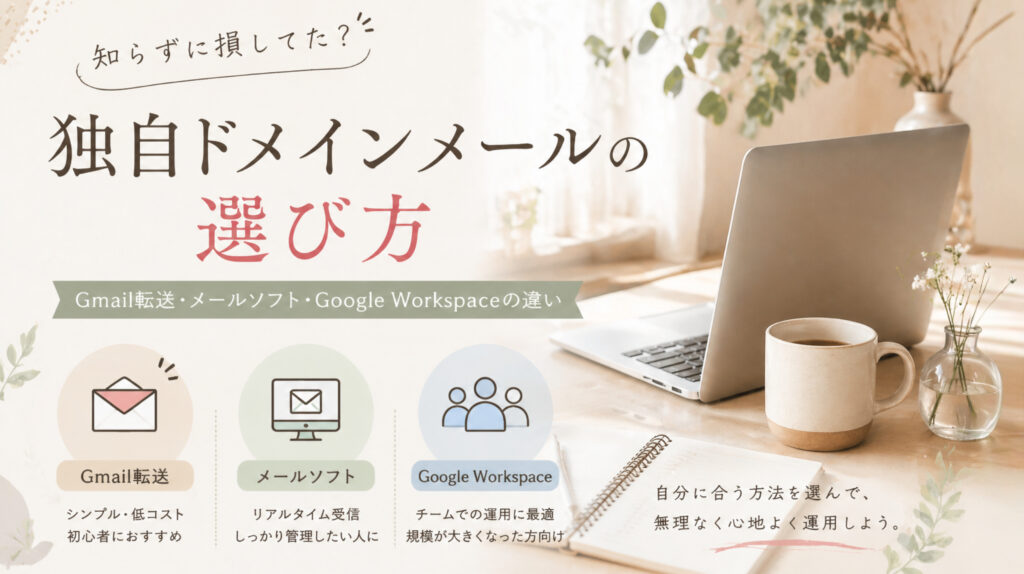
ホームページを作るとき、
「独自ドメインのメールってどうすればいいの?」
と迷ったことはありませんか?
私自身、最初は
Wix でサイトを作り、
その流れで Google Workspace を使っていました。
でも運用していく中で、ふと感じた違和感。
「これ、毎月費用がかかるんだ…?」
そこから調べていく中で、
もっとシンプルに使える方法があることに気づきました。
今回は、独自ドメインメールの選び方について、
実体験をもとにわかりやすくまとめてみます。
独自ドメインメールの主な3つの方法
独自ドメインメールの運用は、大きく3つに分かれます。
① Gmail転送(シンプル・低コスト)
サーバーで作成したメール(info@など)を
Gmailに転送して使う方法です。
特徴
- コストがほぼかからない
- 普段使い慣れたGmailで管理できる
- 初心者でも扱いやすい
注意点
- 転送なので少し遅延が出ることがある
- 返信時は設定しないとGmailアドレスになる
👉 はじめての方・個人事業主のスタートにおすすめ
② メールソフト(リアルタイム管理)
Mozilla Thunderbird などのメールソフトを使う方法です。
サーバーと同期する「IMAP設定」を使うことで、
リアルタイムでメールを受信できます。
特徴
- 転送よりも受信が早い
- 複数メールの管理がしやすい
- PCでの作業がしやすい
👉 しっかり運用したい人・リアルタイム性を重視する人向け
③ Google Workspace(本格運用)
Google Workspace を使う方法です。
特徴
- 完全に独自ドメインで送受信できる
- Gmailのまま使える
- カレンダーやドライブと連携できる
注意点
- 月額費用がかかる
👉 チームで使う/事業が拡大してきた人向け
どれが正解なのか?
結論としては、
👉 どれが正解かではなく「今の自分に合っているか」が大事です。
例えば👇
- まずはコストを抑えて始めたい → Gmail転送
- しっかり管理したい → メールソフト
- チームで運用する → Workspace
実際に感じたこと
最初は「ちゃんとしたいからWorkspace」と思っていましたが、
実際には
👉 そこまでの機能が必要ない段階も多い
と感じました。
逆に、
👉 シンプルな構成の方が続けやすい
👉 無理のない運用ができる
というメリットも大きいです。
まとめ
独自ドメインメールは、
- 見た目だけ整えるものではなく
- 運用まで含めた設計が大切
です。
知らないまま選ぶと、
必要以上にコストがかかってしまうこともあります。
だからこそ、
👉 自分のステージに合った選択をすること
これが一番大切だと感じました。
ホームページも同じで、
「作ること」よりも
「どう使うか」「どうつながるか」
その設計が大きく影響してきます。
もし今、
- メールの設定がよくわからない
- ホームページを作ったけど活用できていない
そんな場合は、一度整理してみるのもおすすめです。
\ 最新情報をチェック /